在线公式编辑器导出前先定交付目标
更新于
在线公式编辑器导出之前,可以先写一句交付说明:“这条公式要放在哪里,接收者接下来要做什么。”这句话能把格式选择落到具体任务上。论文中的可修改表达、网页里的展示图和课堂上的投影素材,即使数学内容相同,也未必适合用同一个成品。
接收者的下一步决定文件用途
交给继续写作的人,应优先验证能否进入公式结构。可选中整个对象只是基本操作,图片也可以选中;要改一个下标、调整分子或增加上限,才真正测试了可编辑性。因此需求表里可以直接写“接收后需改系数”,而不是含糊写“可用”。
放进网页时,要先看发布入口。接收图像的页面可测试位图或矢量图,接收数学标记的系统则需要确认解析路径。把源码粘进普通文字框,可能显示成原样文本。格式名称相符还不够,必须验证它进入页面后的处理方式。
课堂课件通常更重视远处的可读性。公式能否占据合适区域、背景有没有影响对比、放映时指数是否太小,都比在文件夹中看缩略图更贴近任务。若教师还要现场改式子,则应另留可编辑来源,不能只准备展示图片。
把验收动作写进交付安排
选一条与正式内容同样复杂的样稿,先导出,再在目标软件打开。文档路线可试改一个字符后另存;网页路线应放进真实页面样式;课件路线需要进入放映。三者都应查看长式的右端、高分式的上下边界,以及图片和正文之间的尺寸关系。

颜色也要跟着场景检查。透明素材在白底看起来正常,换成深色背景可能难以辨认。不要为所有目标只保留一张经过多次加工的图;可以保存对应场景的成品,并在名称里注明用途。源表达则单独留存,以便后续内容变化时重新制作。
保存重开应纳入验收,而不是只在导出当下看一次。若别人接收文件,还可请对方按约定动作检查样稿,再继续整理大批内容。这样发现差异时仍处于小范围试验,不会等到整份材料完成后才发现关键格式不合要求。
在本站把格式与操作条件一起确认
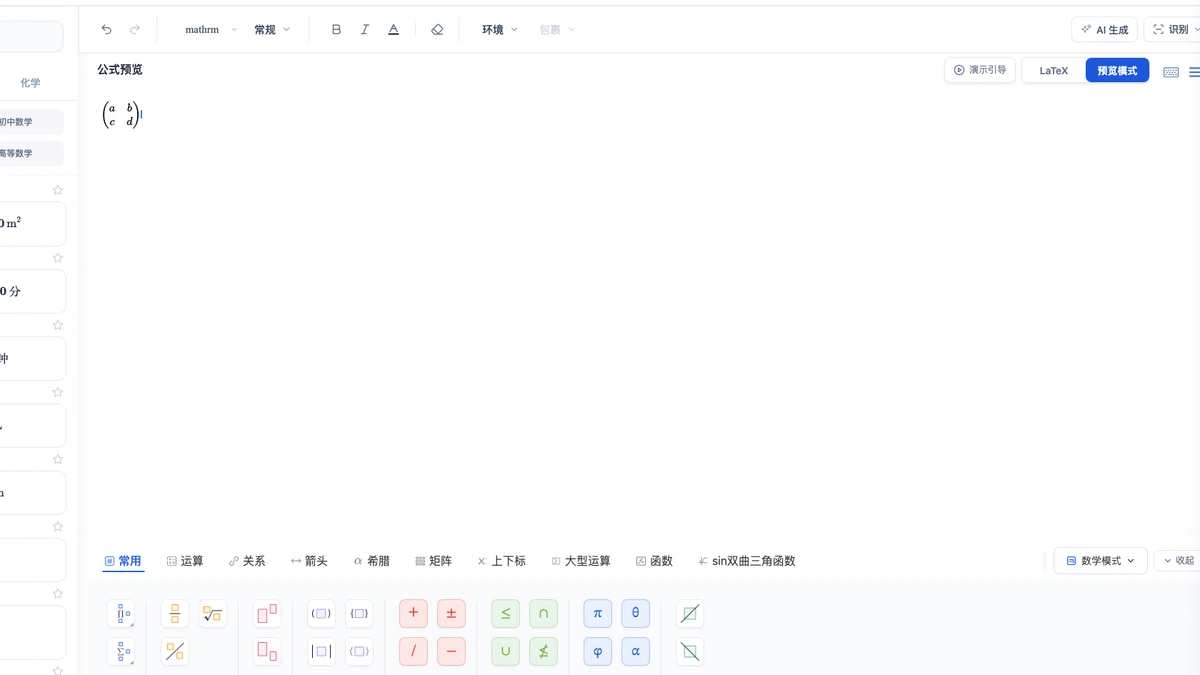
本站公式工作区可导出 Word、PPT、PNG、SVG、LaTeX、MathML 六种格式。Word 输出原生公式对象,适用于 Word 2016 及以上的后续编辑;PPT 输出中公式以图片呈现。PNG 是透明背景位图,SVG 用于矢量展示,源码与数学标记则面向相应接收环境。
导出前需要切回预览模式,并确认公式内容存在。操作要求登录和会员;LaTeX 模式里的导出不可用,应先切换模式,而不是误以为内容丢失。导出整篇文档时,则要进入文档工作区按相应文件类型处理,别把单条公式成品当成已经包含全文的文件。
下载完成后按交付清单核对:文件是哪一版、放入目标软件后位置是否合适、接收方是否完成试改或展示测试。若只做过当前电脑的测试,就如实记录这个范围。可复查的交付记录能帮助下一次修改延续同一路径,而不是重新猜测上一份成品如何制作。

延伸阅读
常见问题
- 导出格式要按什么标准选?
- 先问接收方需要继续改公式、只看展示,还是由网页系统读取结构,再核对目标软件接受的格式。选定后用复杂样稿测试可编辑性与实际显示。