Word公式批量转图片前要做什么
更新于
Word公式批量转图片适合已经确定内容、主要用于展示的材料,但转完才发现一个下标有误,就可能需要回到源稿重新处理。开始之前应先明确这份文件是给人观看,还是仍要逐项修改;如果两种用途都有,就分别保留可编辑稿和展示稿。
留一份能定位回去的原稿
先把当前文档另存为独立副本,并在文件名中写明用途。原稿保留公式对象,转图操作放在展示副本里进行。不要只依赖当前窗口的撤销记录,因为关闭文件或继续修改后,它不能替代一份独立保存的文件。
随后建立简单对应表,记录章节、公式编号、所在页和输出文件名。没有编号的行内公式,可以用前后一句正文定位。尤其是同一公式在例题和答案中重复出现时,两个位置要分别登记,否则后面发现错误时很容易只换掉其中一处。
还要看看原稿中是否混有截图、旧对象与原生公式。外观相同并不代表它们都能沿同一路径转图。选择一条双击检查,记录它能否进入字符编辑状态,再决定样本是否需要覆盖这种对象。
用代表页确定图片的实际尺寸
挑选同时包含行内短式、长分式和矩阵的页面,先处理这几条。把图片插回副本时,按正文实际字号观察,而不是把每张图都拉成同样宽度。短式被拉宽后字符会过大,长式被挤进窄框则会显得过小,应统一视觉字号而非外框宽度。

检查图片四周有无多余空白,分式横线、根号右端和积分上下限是否完整。接着看图片与相邻文字的基线,确认插入后没有把一行文字撑得过高。编号如果原本独立在公式右侧,应继续单独保留,避免既进图片又在正文里出现一次。
将测试页保存、关闭、重新打开,再放大查看细小下标的边缘。需要纸质展示时,还可以用这一页检查实际输出效果。只有图片本身清楚、页内位置稳定、编号仍能对应,才扩大到后续章节。
按章节验收而不是只数文件
每完成一章,就按原文顺序核对图片数量和出现位置。数量相等仍可能有重复或漏替换,因此要把对应表中的首条、末条以及中间的复杂式逐一对上。若其中一条出错,应检查同一处理步骤涉及的其他公式,不要仅修正眼前这一张。
发现位图放大后发虚时,回到源公式重新输出,别在模糊图片上反复锐化。目标软件接受矢量图时可测试 SVG;只能接受位图时,应以最终摆放尺寸检验 PNG。改变文件后缀不会把位图变为矢量图,也不能恢复已经丢失的细节。

少量重做时把源表达一起留下
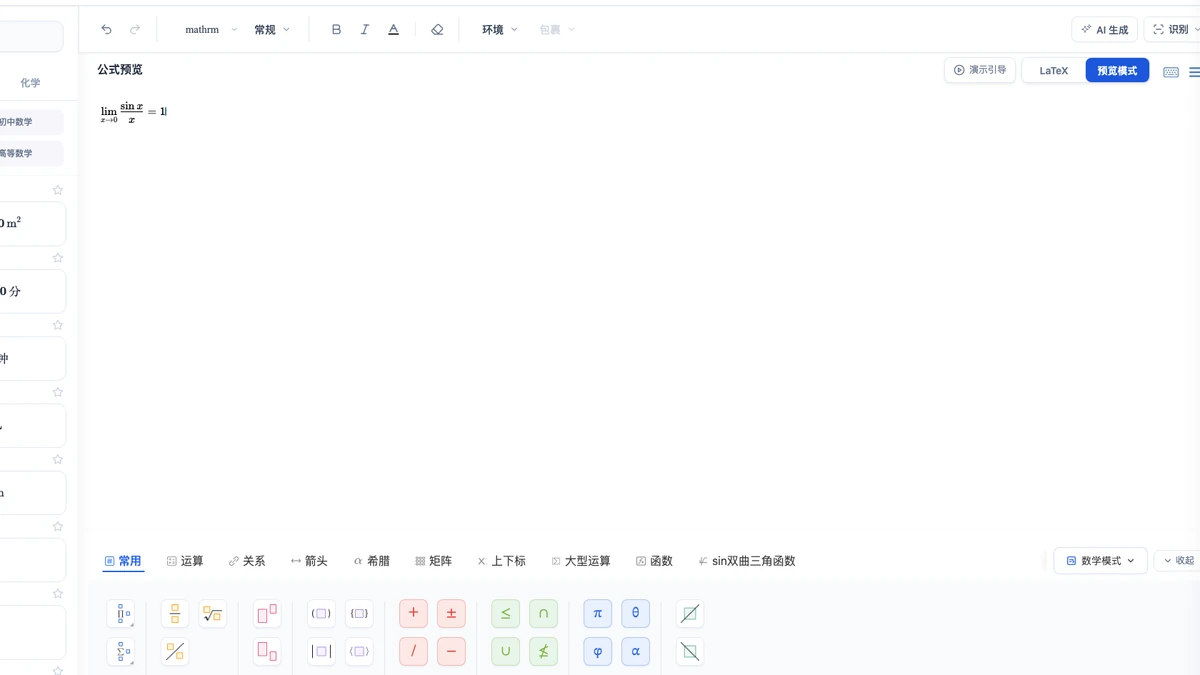
本站可以在公式工作区编辑公式,再导出 PNG 或 SVG;导出需登录并开通会员,并应先切回预览模式。若是从 Word 文档取回内容,登录后可导入 .docx,导入提示会区分可编辑公式和保留为图片的公式,后者不能当成已恢复的源表达。
帮助中心没有承诺整份 Word 一次批量转图,因此应把上述流程当作文件整理与验收办法。需要重做的少量公式可以逐条编辑、输出,再按对应表放回展示稿。源文档、对应表和最终图片一并归档,下一次修订就能从具体公式开始。
延伸阅读
- Word 批量转换公式:先判断转换目标是否符合后续用途。
- Word公式批量替换:需要统一内容时先验证替换范围。
常见问题
- 批量转图前为什么要保存原Word?
- 图片只保留公式外观,不能像原来的公式对象那样逐个修改变量。保留原Word及对应页码,之后改题、纠错或重新输出时才有可核对的源稿。