Word公式快捷键大全按输入场景记忆
更新于
Word公式快捷键大全不必按一张长表从头背到尾。对学生来说,常用动作主要是进入公式区、输入上下标、搭分式根号以及回到正文。把按键与光标所在位置一起记,遇到失效时才知道该查环境还是查输入方式。
先确认进入的是公式输入区域
在 Windows 桌面 Word 的常见使用环境中,可以先在空白段落测试 Alt 与等号键的组合,观察是否插入公式区域。不同设备、键盘布局或软件形态可能有差异,不能把一次成功的按键结果套到所有环境。若没有得到公式区,就用当前软件的插入公式入口建立测试对象。
进入后先输入一个短关系,确认字符位于数学编辑区域。普通正文中的上标操作与公式里的指数结构不是同一条路径;如果光标仍在正文,继续按数学输入习惯敲内容,可能只会留下普通字符。每次测试都先确认当前区域,再记具体按键。
可以在自己的笔记中记录“动作、输入内容、实际结果”三栏。记下你自己的 Word 环境中通过的操作,比照搬一套未经测试的清单更有用。键盘有紧凑布局时,还应分清等号键与组合后输入的符号,避免把系统快捷动作与数学字符输入混淆。
上下标与结构命令分开练习
在支持相应线性输入的公式区,可试用 x^2 表达平方、a_i 表达下标,再按当前输入模式的转换方式观察结果。它们是输入语法,并非任何位置都生效的系统快捷键。完成指数后,应检查后续字符是否已回到主行,不能一口气把整句都写进上标。

分式与根号更依赖当前选择的输入语法。若公式区采用 LaTeX 输入,可用 \frac{a}{b} 或 \sqrt{x} 做短测试;若当前是其他线性语法,就先按其支持方式输入或使用结构菜单。不要把不同语法的片段混在一条式子里,再把转换失败全部归因于按键。
练习顺序可以是短分式、带平方的分子、最后在分式后续写一项。每一步都观察光标位置。退出公式回到正文时,直接将光标放到公式之后的正文位置验证,输入一个普通词看看格式;不确定时不要盲按回车,因为它在不同对象内可能承担不同动作。
把失败拆成状态问题与语法问题
快捷操作没有结果时,先停下来检查焦点、输入法和公式模式。用新建的短测试对象复现,若短式可以、长式不行,就回查嵌套和括号;若连进入公式区都失败,再检查当前设备的按键行为。一次只试一个动作,才能知道哪里与预期不同。
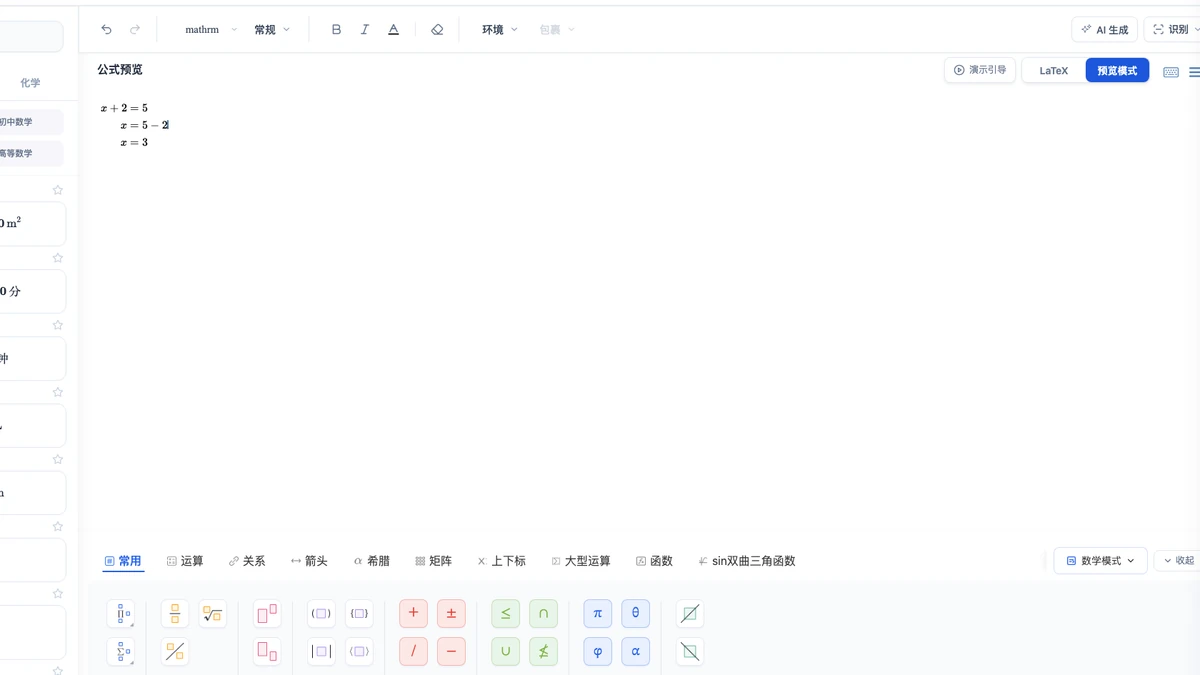
对需要经常跨环境交稿的人,还可以先在本站编辑,再导出 .docx 到 Word 继续修改。本站导出的公式是 Word 原生对象,适用于 Word 2016 及以上;导出需登录与会员。本站帮助中心中的快捷操作属于本站编辑器,不应直接当作 Word 的通用按键表。
练熟几项后,用一页真实作业测试输入与修改。记录最常出错的是光标没退出、结构没转换,还是语法写错,下一轮只针对这个动作练习。掌握可验证的少量操作,才能逐渐形成稳定的录入节奏,而不是把一串组合键记住却不知道何时适用。

延伸阅读
- Word 公式快捷键:了解值得优先掌握的输入动作。
- Word公式矩阵快捷输入:将结构输入练习扩展到矩阵。
常见问题
- 快捷键失效时先检查什么?
- 先确认光标是否位于公式区域、当前输入语法和输入法状态,再检查设备与软件环境。用空白测试文档验证单个操作,不要在长稿里连续试按。